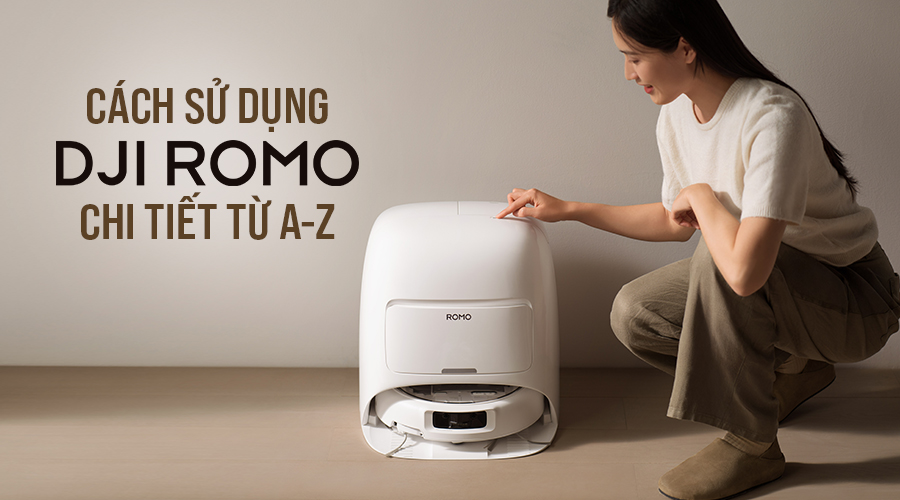
Không chỉ là một robot hút bụi lau nhà thông thường, DJI Romo mang đến trải nghiệm dọn dẹp thông minh với hệ sinh thái tính năng hiện đại. Tuy nhiên, chính sự đa năng này đôi khi khiến người dùng mới gặp khó khăn trong quá trình làm quen. Bài viết dưới đây, A Drone sẽ giúp bạn nắm rõ cách sử dụng DJI Romo một cách bài bản, từ bước thiết lập ban đầu đến khai thác các tính năng nâng cao, giúp việc vệ sinh nhà cửa trở nên đơn giản và hiệu quả hơn.
Kiểm tra phụ kiện khi mở hộp DJI Romo
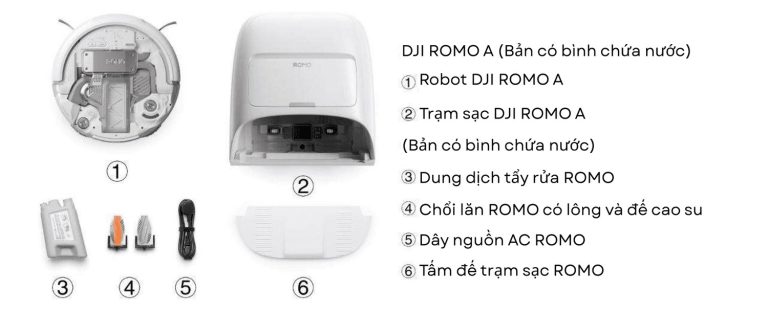
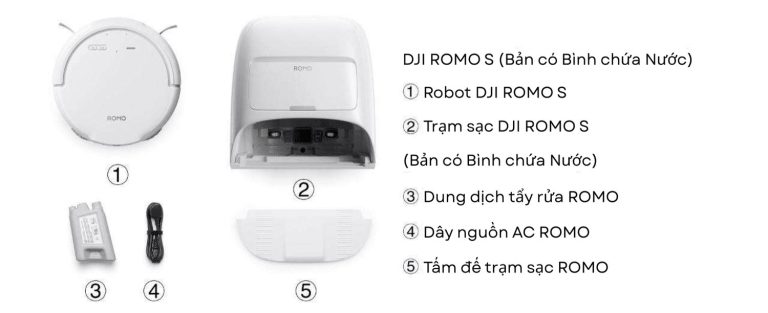
Ngay khi mở hộp, bạn hãy lấy robot và trạm gốc ra khỏi bao bì (thường được đặt trong túi đựng). Sau đó tiến hành kiểm tra toàn bộ phụ kiện đi kèm. Mỗi phiên bản như DJI Romo P, DJI Romo A, DJI Romo S sẽ có bộ phụ kiện khác nhau, vì vậy bạn cần đối chiếu để đảm bảo không thiếu bất kỳ thành phần nào trước khi sử dụng.
DJI Romo P:
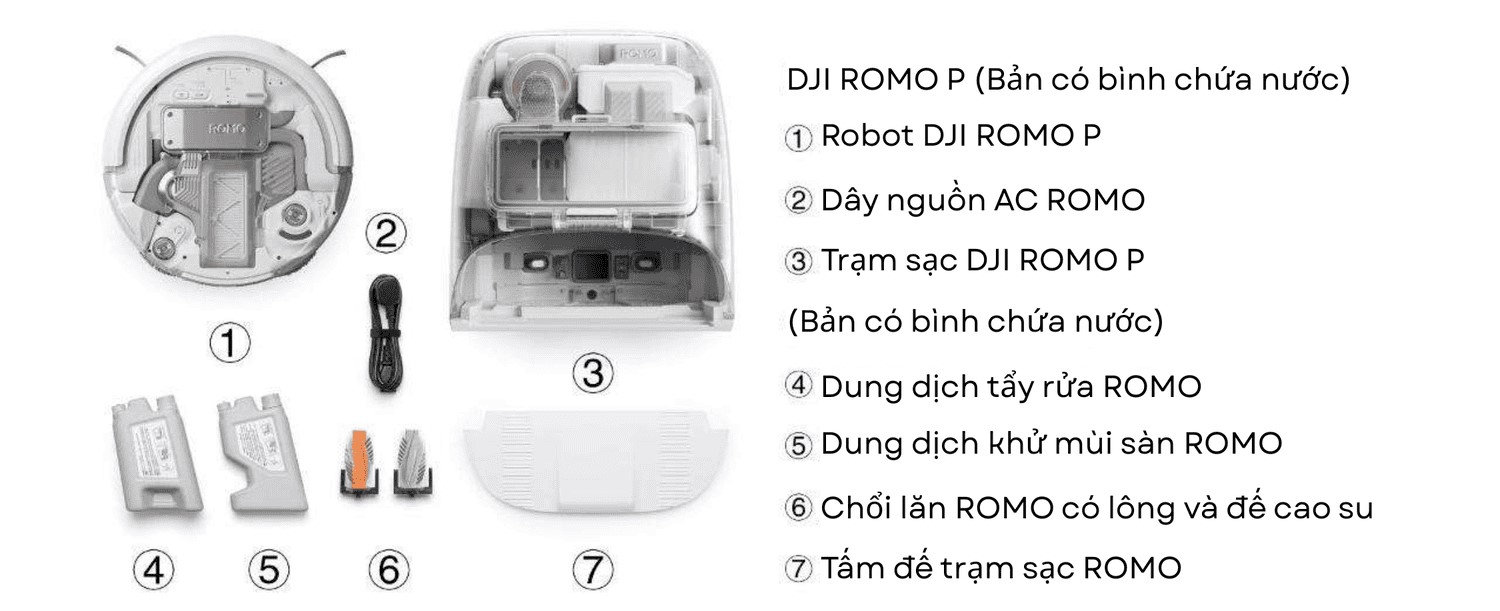
DJI Romo A:
DJI Romo S:
Chuẩn bị trước khi sử dụng DJI Romo
Thiết lập robot và trạm gốc
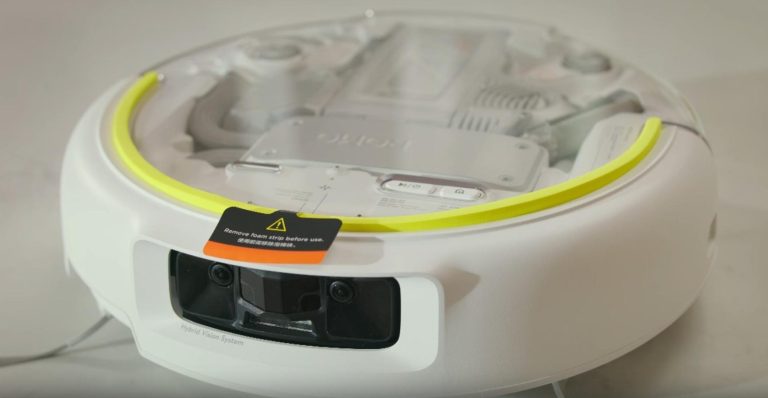
Trước khi vận hành, bạn cần tháo bỏ toàn bộ lớp xốp bảo vệ trên thân robot cũng như bên trong trạm sạc để đảm bảo thiết bị hoạt động trơn tru. Sau đó, đặt trạm gốc tại vị trí bằng phẳng, ưu tiên sát tường và gần nguồn điện. Đồng thời, khu vực này cần có kết nối Wifi ổn định và không gian đủ rộng để robot có thể di chuyển ra vào một cách dễ dàng, tránh bị cản trở trong quá trình làm việc.
Lắp đặt và cấp nguồn
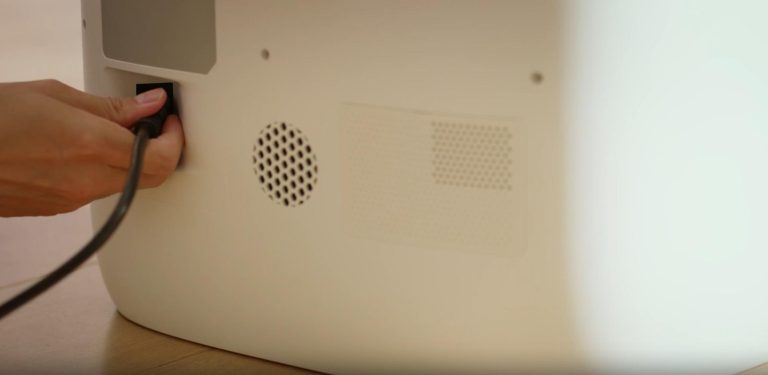
Tiến hành gắn tấm đế vào trạm gốc, sau đó kết nối dây nguồn để cấp điện cho hệ thống. Tiếp theo, mở nắp phía trước của trạm và lắp dung dịch làm sạch vào ngăn ngoài cùng bên trái. Đối với phiên bản DJI Romo P, bạn cần lắp thêm dung dịch khử mùi theo cùng thao tác. Lưu ý quan trọng là phải bóc lớp seal niêm phong trước khi lắp để dung dịch có thể được sử dụng đúng cách.
Đổ nước sạch vào bình chứa
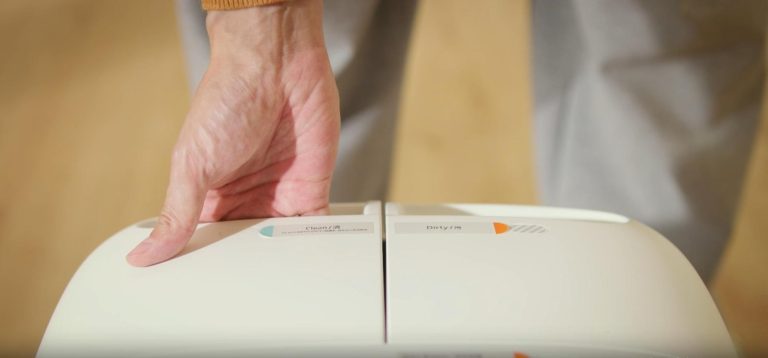
Tháo bình chứa nước sạch ra khỏi trạm, đổ nước đầy nhưng không vượt quá vạch giới hạn “Max” để tránh tràn hoặc ảnh hưởng đến hệ thống. Sau khi hoàn tất, đóng chặt nắp bình và đặt lại đúng vị trí ban đầu trong trạm gốc.
Cách bật và tắt nguồn DJI Romo
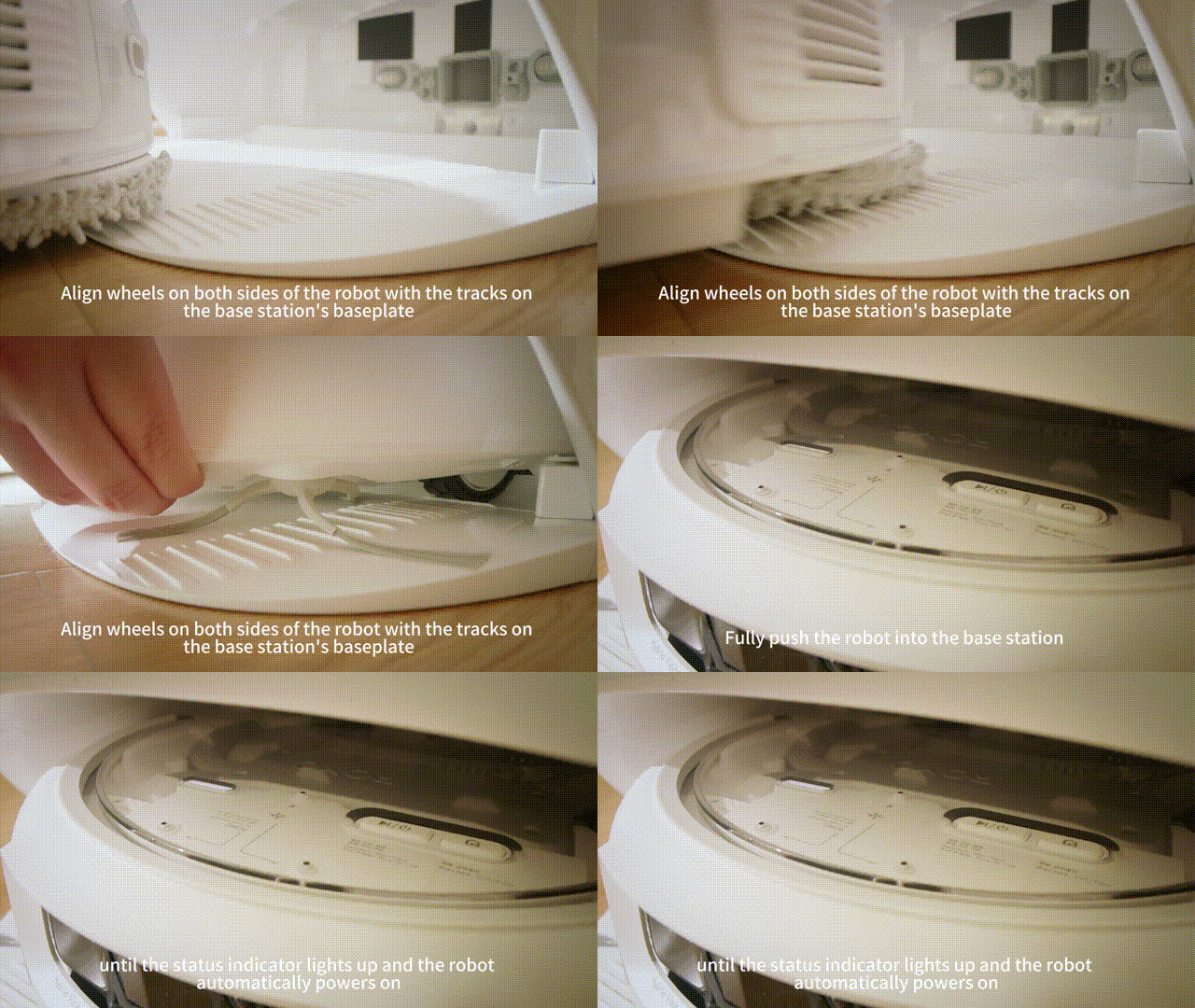
Để bắt đầu sử dụng DJI Romo một cách thuận tiện, bạn cần nắm rõ hai phương thức bật/tắt nguồn cơ bản dưới đây:
- Bật/tắt tự động: Chỉ cần đặt robot lên trạm sạc và đẩy nhẹ để thiết bị khớp đúng vị trí. Khi tiếp xúc hoàn chỉnh với đế sạc, DJI Romo sẽ tự động khởi động và đèn trạng thái sẽ sáng, báo hiệu thiết bị đã sẵn sàng hoạt động.
- Bật/tắt thủ công: Trong trường hợp cần chủ động điều khiển, bạn chỉ cần nhấn và giữ nút nguồn trên thân robot để bật hoặc tắt thiết bị một cách nhanh chóng.
Tải và kết nối ứng dụng DJI Home
Để quản lý và điều khiển DJI Romo một cách hiệu quả, bạn cần cài đặt ứng dụng DJI Home trên điện thoại. Truy cập trang chính thức của DJI để tải ứng dụng phù hợp với hệ điều hành iOS hoặc Android.
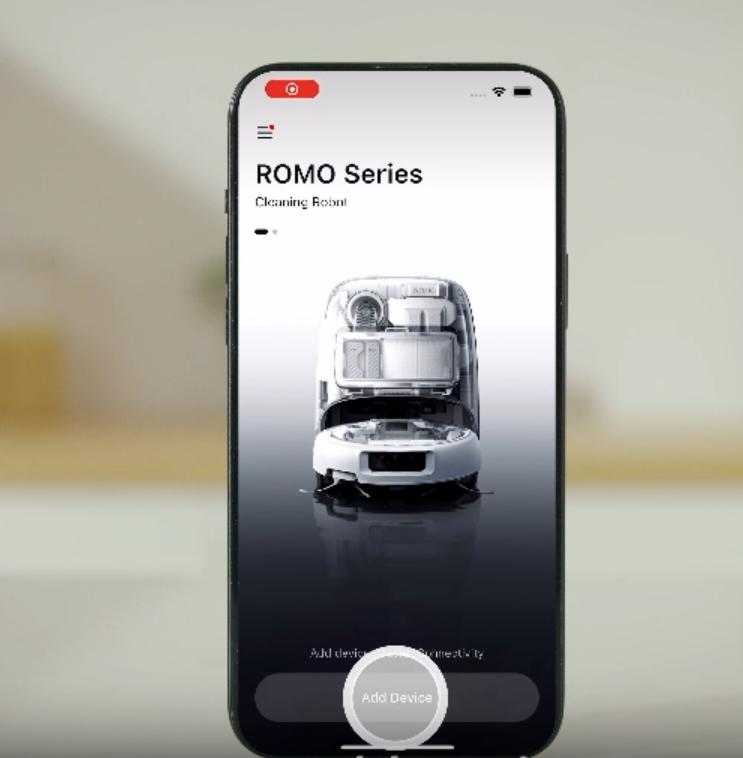
Sau khi cài đặt, mở ứng dụng, tiến hành đăng ký tài khoản (nếu chưa có) và đăng nhập. Tại giao diện chính, chọn mục “Add Device”, sau đó làm theo hướng dẫn hiển thị trên màn hình để hoàn tất quá trình kết nối. Cụ thể, bạn sẽ cần:
- Kết nối robot qua Bluetooth.
- Thiết lập kết nối Wifi trong nhà.
- Đặt tên cho thiết bị để dễ quản lý.
Cuối cùng, nhấn “Done” để hoàn tất việc ghép nối và bắt đầu sử dụng.
Cập nhật phần mềm mới nhất
Để DJI Romo luôn vận hành ổn định và được bổ sung các tính năng mới, bạn nên kích hoạt cập nhật phần mềm định kỳ. Thao tác thực hiện rất đơn giản:
- Truy cập vào “Cài đặt thiết bị”.
- Chọn mục “Cập nhật phần mềm”.
- Bật tùy chọn “Tự động cập nhật”.
Cách sử dụng DJI Romo lần đầu
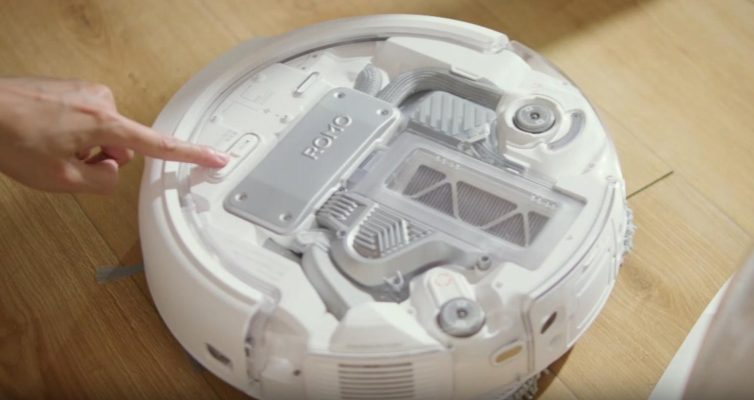
Làm quen với các nút điều khiển
Nút trên trạm gốc: Dùng để bắt đầu, tạm dừng hoặc tiếp tục quá trình dọn dẹp.
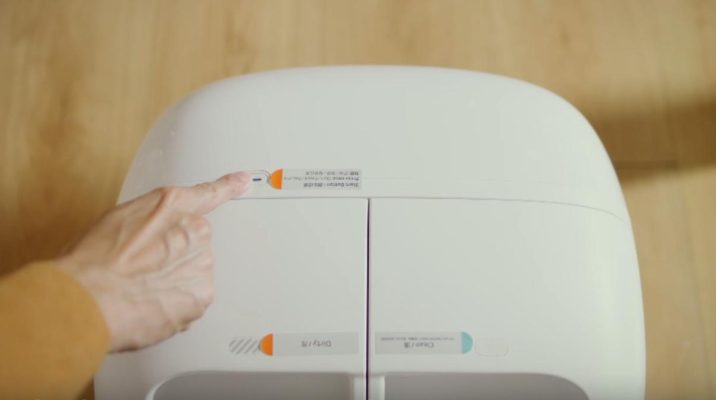
Nút nguồn trên robot: Thực hiện các thao tác tương tự như trên trạm.
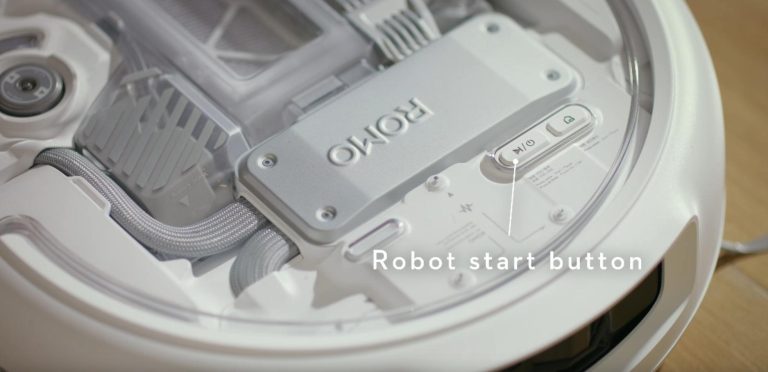
Nút quay về trạm: Giúp robot dừng công việc hiện tại và tự động trở về dock sạc.
Chuẩn bị khu vực trước khi dọn dẹp
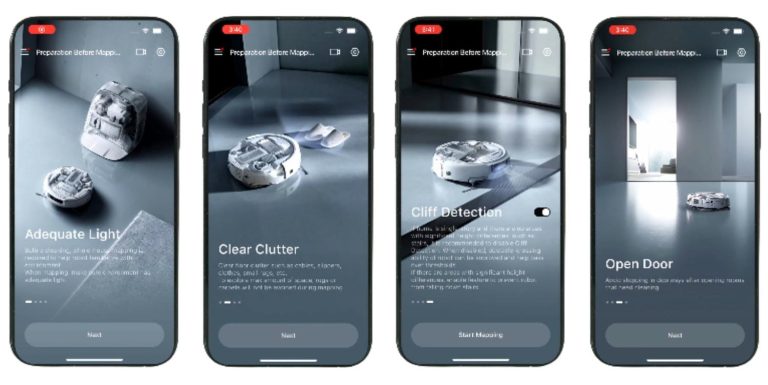
Để tối ưu hiệu quả làm sạch và tránh sự cố trong quá trình vận hành, bạn nên chuẩn bị không gian trước khi khởi động robot:
- Thu gọn các vật dụng nhỏ như quần áo, trang sức hoặc đồ dễ vướng.
- Lau sạch nước đọng và loại bỏ các mảng bẩn lớn.
- Mở cửa những khu vực cần vệ sinh để robot có thể tiếp cận.
- Đóng lại các khu vực không muốn robot đi vào.
- Với các bậc cao trên 2.5cm, nên sử dụng phụ kiện hỗ trợ để robot di chuyển thuận lợi.
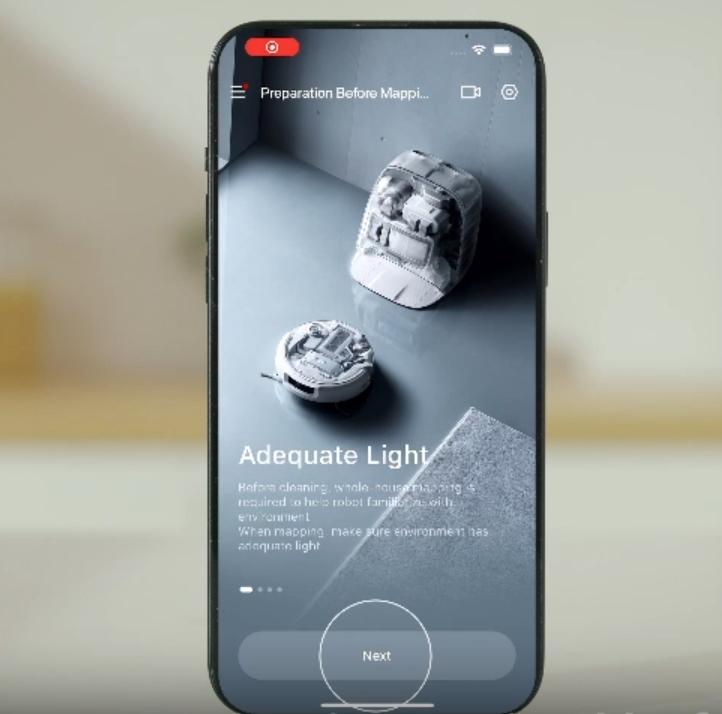
Thiết lập và quản lý bản đồ không gian
Sau khi chuẩn bị xong, bạn tiến hành tạo bản đồ để robot nhận diện toàn bộ khu vực cần làm sạch:
- Trên ứng dụng, chọn “Start Mapping”.
- Robot sẽ tự động rời trạm, quét không gian và thiết lập bản đồ.
- Khi hoàn tất, thiết bị sẽ quay về trạm gốc và hiển thị bản đồ trên ứng dụng
Trong trường hợp bản đồ chưa chính xác, bạn có thể tùy chỉnh lại bằng cách: Vào “Cài đặt thiết bị” → “Quản lý bản đồ” → “Bản đồ hiện tại”, sau đó thực hiện các điều chỉnh như:
- Chia hoặc gộp phòng.
- Đặt tên cho từng khu vực.
- Thiết lập khu vực cấm.
- Đánh dấu khu vực có thú cưng.
- Cài đặt vùng thảm.
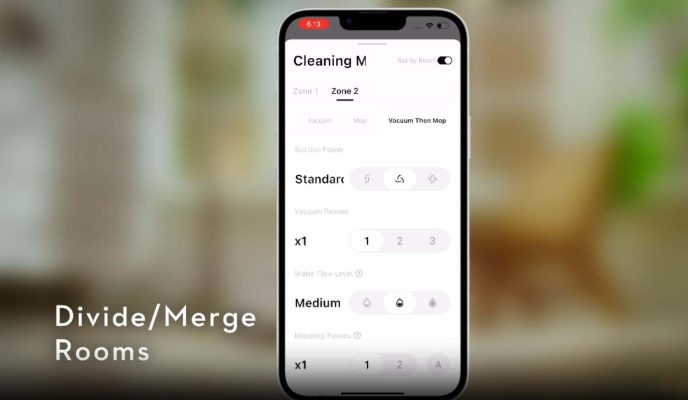
Cuối cùng, nhấn “Save” để lưu lại toàn bộ thay đổi.
Hướng dẫn sử dụng DJI Romo để làm sạch
Lựa chọn nhiệm vụ dọn dẹp
DJI Home cung cấp sẵn nhiều chế độ làm sạch được tối ưu theo từng nhu cầu. Bạn chỉ cần chạm vào các thẻ tác vụ trên giao diện để xem chi tiết và khởi động nhanh chóng. Ngoài ra, bạn cũng có thể truy cập nhanh bằng cách:
- Nhấn vào hình ảnh robot.
- Chọn thanh trạng thái.
- Hoặc vào mục “Enter Device” trên màn hình chính.
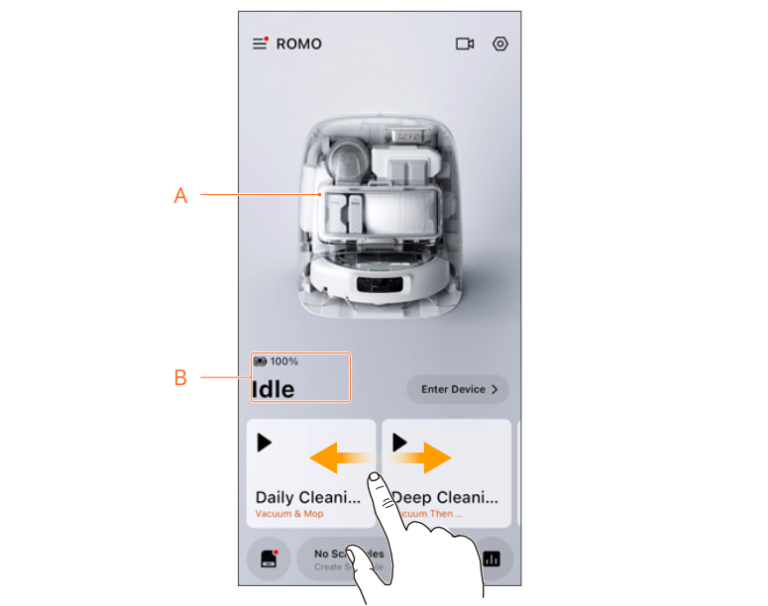
Lưu ý: Trong lần lập bản đồ đầu tiên, nếu robot nhận diện khu vực nhà bếp, hệ thống sẽ tự động tạo chế độ “Clean Kitchen Grease”. Để sử dụng tính năng này, bạn cần đảm bảo đã lắp dung dịch làm sạch vào trạm gốc.
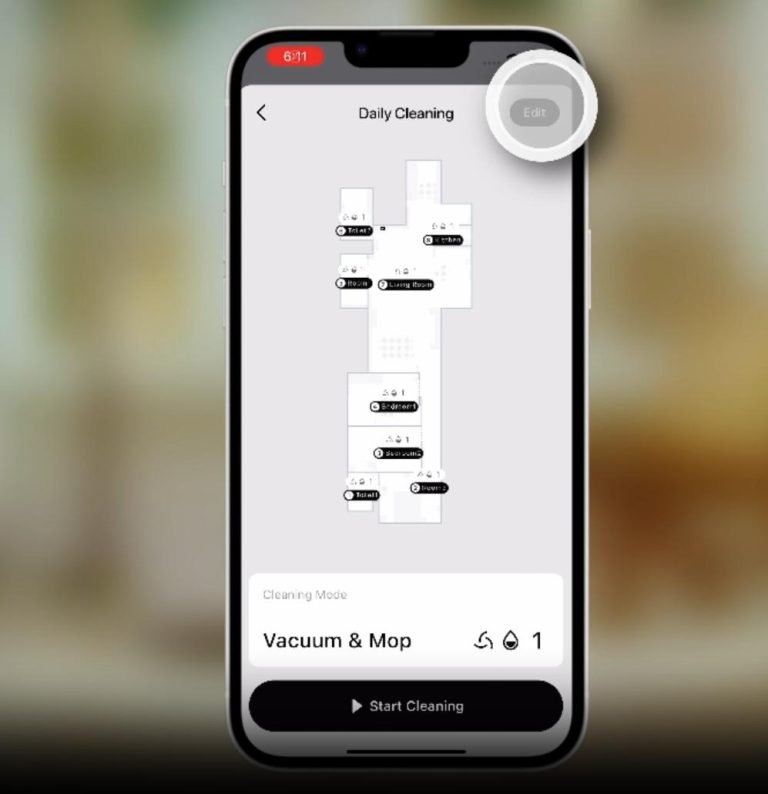
Chọn khu vực cần làm sạch
Bạn có thể linh hoạt thiết lập phạm vi dọn dẹp theo nhu cầu:
- Chọn từng phòng riêng lẻ.
- Hoặc nhấn “Select All” để làm sạch toàn bộ không gian.
- Sử dụng “Add” để thêm các khu vực cụ thể cần ưu tiên.
Tùy chỉnh thông số làm sạch
Trong hướng dẫn cách sử dụng DJI Romo, để tối ưu hiệu quả vệ sinh, hãy thiết lập các thông số phù hợp trước khi bắt đầu:
- Nhấn vào biểu tượng trạm ở góc dưới bên trái để điều chỉnh các chức năng như: Giặt giẻ lau, thu gom bụi, sấy khô.
- Trong mục “Cleaning Mode”, bạn có thể: Điều chỉnh lực hút, lựa chọn phương thức làm sạch phù hợp.
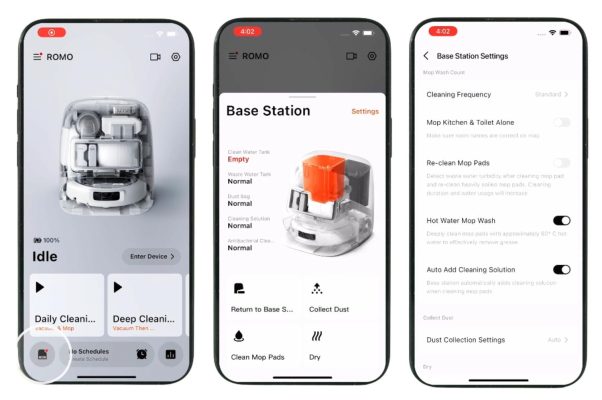
Khuyến nghị: Với lần sử dụng đầu tiên, nên chọn chế độ “Vacuum then Mop” (Hút trước, lau sau) để đạt hiệu quả làm sạch tối ưu.
Bắt đầu quá trình dọn dẹp
Sau khi hoàn tất thiết lập, nhấn “Start Cleaning” để robot bắt đầu hoạt động. DJI Romo sẽ tự động rời trạm và tiến hành làm sạch theo cấu hình đã chọn. Trong quá trình vận hành, bạn hoàn toàn có thể:
- Thêm khu vực cần làm sạch.
- Loại bỏ những khu vực không cần thiết.
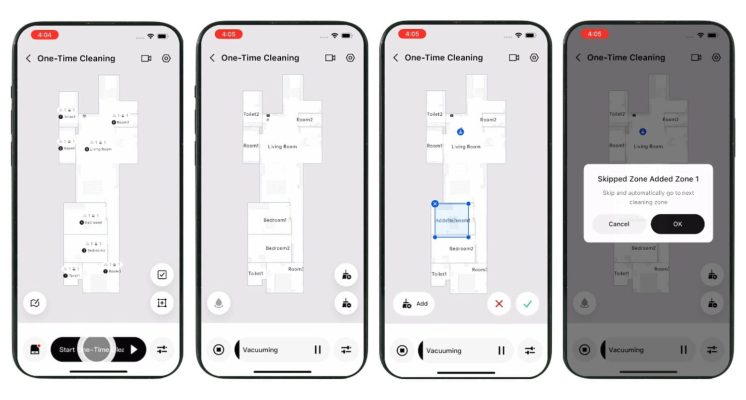
Theo dõi và xem báo cáo dọn dẹp
Khi hoàn tất, hệ thống sẽ hiển thị báo cáo chi tiết ngay trên ứng dụng. Trường hợp quá trình dọn dẹp bị gián đoạn, bạn có thể kiểm tra lại tại “Device Settings” → “Cleaning History”. Ngoài ra, bạn cũng có thể nhấn vào biểu tượng “?” ở góc trên để xem hướng dẫn chi tiết về bản đồ và cách sử dụng.
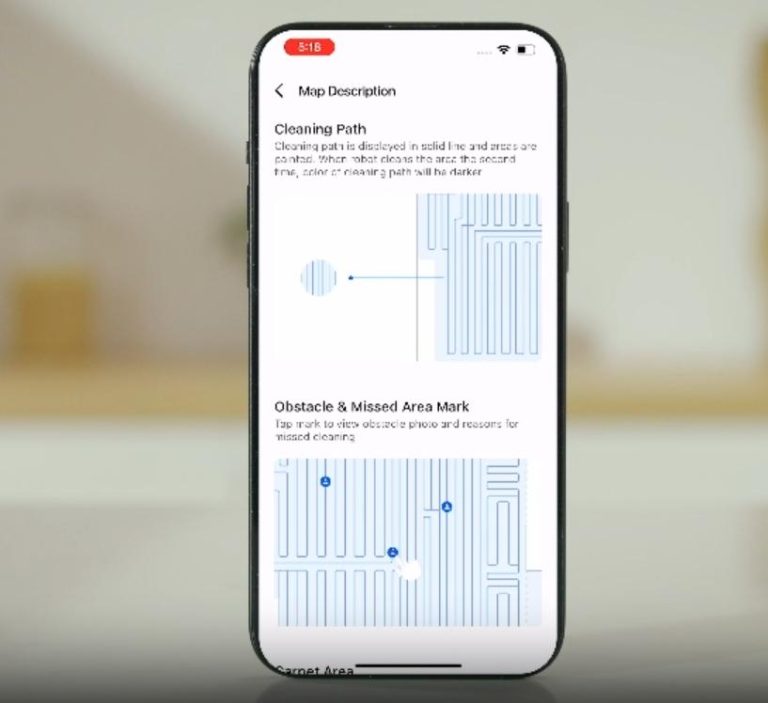
Các tính năng thông minh trên DJI Romo
Child Lock
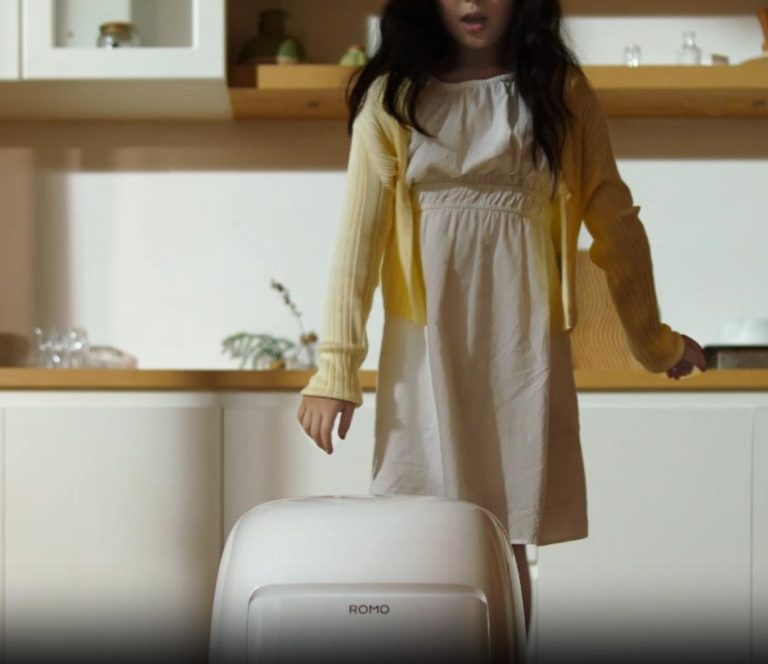
Để tránh việc trẻ nhỏ vô tình can thiệp vào quá trình vận hành, bạn có thể kích hoạt tính năng Child Lock trong mục “General Settings”. Khi được bật, các nút điều khiển trên robot sẽ bị vô hiệu hóa, giúp thiết bị hoạt động ổn định và an toàn hơn.
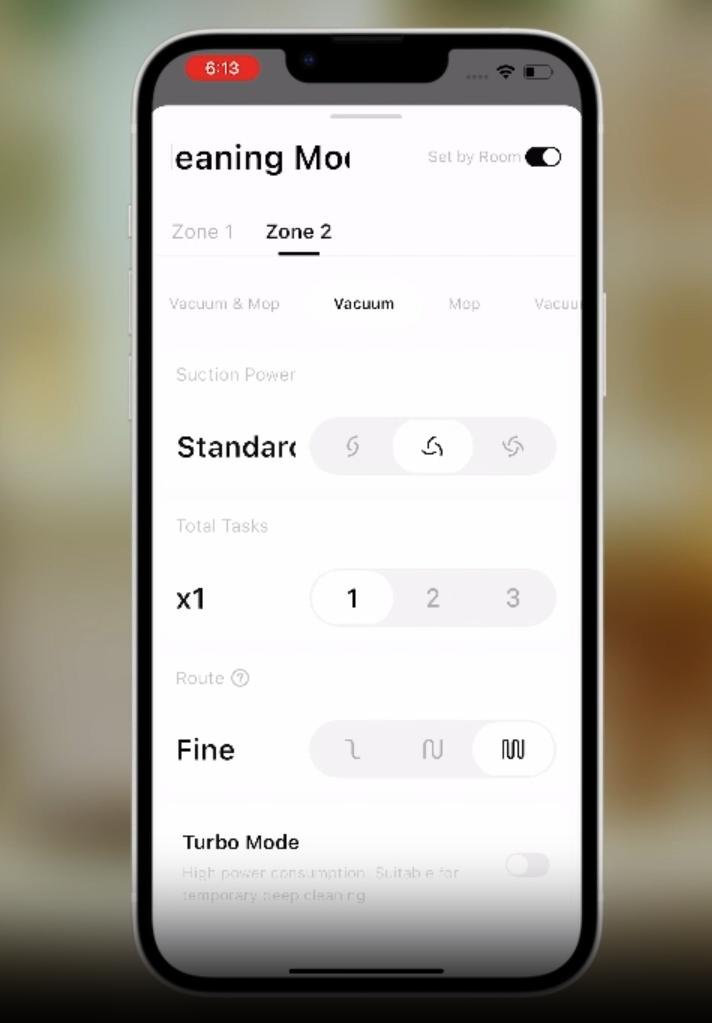
Tùy chỉnh làm sạch theo từng khu vực
DJI Romo cho phép thiết lập chế độ làm sạch riêng biệt cho từng phòng hoặc khu vực cụ thể. Nhờ đó, bạn có thể tối ưu lực hút, chế độ lau và tần suất vệ sinh phù hợp với từng không gian, nâng cao hiệu quả làm sạch tổng thể.
Video từ xa
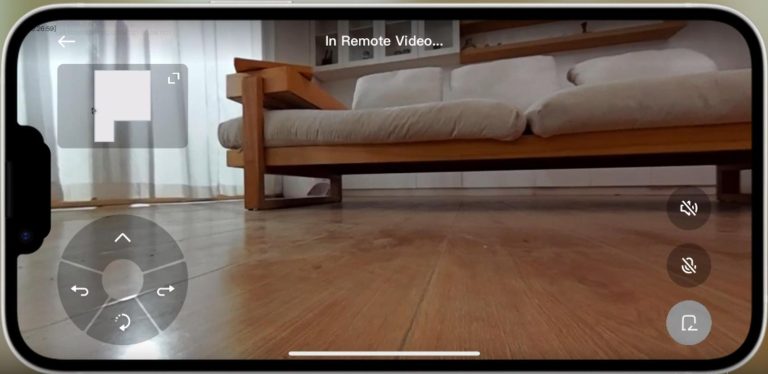
Một trong những tính năng nổi bật là khả năng biến robot thành camera di động. Khi kích hoạt, bạn có thể theo dõi không gian trong nhà và thực hiện gọi video từ xa mọi lúc, ngay cả khi không có mặt tại nhà.
Các tính năng nâng cao khác
Ngoài các chức năng chính, DJI Romo còn được trang bị nhiều tiện ích thông minh như:
- Lên lịch dọn dẹp tự động: Thiết lập thời gian hoạt động theo ngày/tuần.
- Nhận diện và làm sạch thảm: Tự động điều chỉnh chế độ khi đi qua thảm.
- Phát hiện bậc thềm: Hạn chế rơi ngã khi gặp khu vực chênh lệch độ cao.
- Sử dụng dung dịch làm sạch và khử mùi: Giúp tăng hiệu quả vệ sinh và giữ không gian luôn thơm mát.
- Tự động quay về dock sạc: Robot có khả năng tự động quay về trạm sạc ngay khi phát hiện pin yếu.
Những tính năng này góp phần biến DJI Romo thành một trợ lý dọn dẹp thông minh, linh hoạt và phù hợp với nhiều nhu cầu sử dụng khác nhau.
Bảo trì
Chu kỳ bảo trì
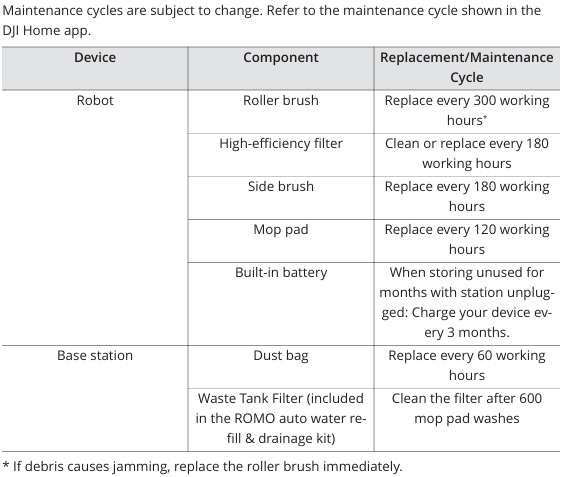
Bạn có thể dễ dàng theo dõi thời gian bảo trì từng linh kiện ngay trên ứng dụng bằng cách: Truy cập “Cài đặt thiết bị” (góc trên bên phải) → chọn “Quản lý vật tư” (Supply Management). Tại đây, hệ thống sẽ hiển thị chu kỳ bảo trì được khuyến nghị mới nhất cho từng bộ phận.
Hướng dẫn bảo trì chi tiết
Để duy trì hiệu suất hoạt động ổn định và đảm bảo DJI ROMO luôn làm sạch hiệu quả, bạn cần thực hiện vệ sinh và kiểm tra định kỳ các bộ phận quan trọng dưới đây:
- Bình nước sạch: Nên xả bỏ nước bẩn thường xuyên để tránh tích tụ vi khuẩn và mùi khó chịu.
- Đáy trạm gốc: Kiểm tra định kỳ khu vực cửa xả nước thải, đảm bảo tấm chắn không bị tắc nghẽn nhằm duy trì khả năng vận hành trơn tru.
- Trục xoay khăn lau: Lật ngược robot, kéo tấm giữ khăn lau ra ngoài để tháo rời hoàn toàn và vệ sinh sạch sẽ.
- Bộ lọc hiệu suất cao: Nhấc tay cầm để lấy hộp bụi, mở nắp và tháo bộ lọc. Bạn có thể rửa sạch và thay mới khi cần để đảm bảo hiệu quả lọc bụi.
- Chổi lăn silicone: Lật robot, nhấn chốt để tháo nắp chổi lăn, sau đó vệ sinh hoặc thay thế khi thấy hao mòn.
- Túi bụi: Tháo túi bụi đã đầy và thay bằng túi mới. Khi lắp, hãy căn chỉnh tay cầm đúng với thanh ray trong trạm gốc và đẩy vào hết cỡ để cố định chắc chắn.
- Dung dịch làm sạch: Tháo bình cũ, đặt bình mới đúng vị trí khe chứa và đẩy vào cho đến khi khớp hoàn toàn.
- Chổi cạnh: Dùng tua vít tháo ốc cố định, thay chổi mới rồi siết chặt lại để đảm bảo hoạt động ổn định.

Việc bảo trì đúng cách không chỉ kéo dài tuổi thọ thiết bị mà còn giúp DJI ROMO luôn đạt hiệu quả làm sạch tối đa trong quá trình sử dụng.
Kết luận
Việc sử dụng DJI Romo sẽ trở nên đơn giản hơn rất nhiều khi bạn nắm rõ các bước thiết lập và vận hành cơ bản. Thông qua hướng dẫn chi tiết về cách sử dụng DJI Romo, từ khâu chuẩn bị, kết nối ứng dụng cho đến tùy chỉnh chế độ làm sạch, mọi thao tác đều được tối ưu để mang lại trải nghiệm tiện lợi nhất cho người dùng. Chỉ cần thiết lập đúng ngay từ đầu, bạn hoàn toàn có thể khai thác tối đa hiệu quả của robot, giúp không gian sống luôn sạch sẽ mà không tốn nhiều công sức.